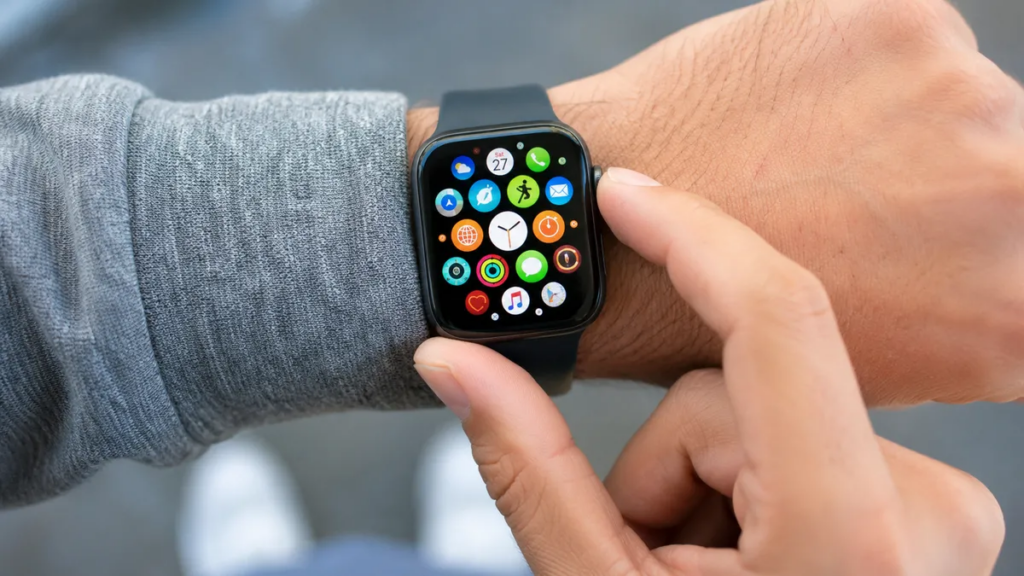
Apple Watch, sağlık ve bildirim özelliklerinin ötesinde günlük kullanımı hızlandıran birçok işleve sahip. Mac’in kilidini açmaktan kaybolduğunuz rotaya geri dönmeye, iPhone’u bulmaktan uzaktan fotoğraf çekmeye kadar 10 az bilinen özelliği ve bu özelliklerin nasıl etkinleştirileceğini adım adım derledik.
Apple Watch, sağlık ve bildirim özelliklerinin yanı sıra günlük kullanımda farklı işlemleri gerçekleştirebilen çok sayıda yerleşik araca da sahip. watchOS’un güncel sürümleriyle kullanılabilen bu özelliklerin önemli bölümü herhangi bir ek uygulama gerektirmeden birkaç adımda etkinleştirilebiliyor. İşte Apple Watch kullanıcılarının gözden kaçırabildiği 10 özellik ve kullanım alanları…
Apple Watch, uyumlu Mac modellerinde oturum açma işlemini hızlandıran özellikleriyle öne çıkıyor. (Foto: A Haber)
MAC KİLİDİNİ APPLE WATCH İLE AÇMA
Apple Watch, aynı Apple hesabıyla oturum açılmış bir Mac’in kilidini otomatik olarak açabiliyor. Özellik; Touch ID bulunmayan Mac modelleri, masaüstü bilgisayarlar veya harici monitör kullanılan sistemlerde de kullanılabiliyor.
Bunun için Mac ve Apple Watch’ta Wi-Fi ile Bluetooth’un açık olması, saatte parola tanımlanması ve Sistem Ayarları > Touch ID ve Parola bölümünden Otomatik Kilit Açma seçeneğinin etkinleştirilmesi gerekiyor.
Sistem Ayarları > Touch ID ve Parola
Pusula uygulamasındaki Geri İzleme özelliği, açık alanlarda yön takibini kolaylaştırıyor. (Foto: A Haber)
GERİ İZLEME İLE BAŞLANGIÇ NOKTASINA DÖNÜN
Apple Watch’un Pusula uygulasında yer alan Backtrack (Geri İzleme) özelliği, izlenen rotayı kaydediyor. Kayıt tamamlandıktan sonra kullanıcı, pusula ekranındaki yönlendirmeleri takip ederek başlangıç noktasına geri dönebiliyor.
Bu özellik, watchOS 10 veya üzeri sürüm yüklü Apple Watch Series 6 ve sonraki modeller ile Apple Watch SE’de kullanılabiliyor.
Apple Watch’ta Ayarlar > Pusula > Geri İzleme bölümüne girerek özelliğin açık olduğundan emin olun. Dilerseniz Denetim Merkezi’ne Geri İzleme kısayolu ekleyebilir veya Apple Watch Ultra modellerinde Ayarlar > Eylem Düğmesi > Geri İzleme yolunu izleyerek fiziksel düğmeye atayabilirsiniz.
Ayarlar > Pusula > Geri İzleme
Ayarlar > Eylem Düğmesi > Geri İzleme
Hareket tabanlı kontroller, Apple Watch’un tek elle kullanımını daha pratik hale getiriyor. (Foto: A Haber)
ELİNİZİ KULLANMADAN SAATİ KONTROL EDİN
Yeni nesil Apple Watch modelleri, ekrana dokunmadan çeşitli işlemleri yapabilen hareket kontrollerini destekliyor. Çift dokunma hareketiyle çağrılar yanıtlanabiliyor, medya oynatılabiliyor veya Akıllı Yığın’da gezinilebiliyor. watchOS 26 ile gelen bilek hareketi ise bildirimleri kapatma ve saat kadranına dönme gibi işlemleri kolaylaştırıyor.
Bu özellik Series 9 ve sonrası, Apple Watch Ultra 2 ve sonrası ile Apple Watch SE 3 modellerinde kullanılabiliyor.
Apple Watch’ta Ayarlar > Hareketler > Çift Dokunma bölümüne girerek özelliği açabilir ve kullanım tercihlerinizi belirleyebilirsiniz. Daha gelişmiş tek elle kullanım isteyenler ise Ayarlar > Erişilebilirlik > AssistiveTouch menüsünden AssistiveTouch özelliğini etkinleştirebilir.
Ayarlar > Hareketler > Çift Dokunma
Ayarlar > Erişilebilirlik > AssistiveTouch
Apple Watch, iPhone kamerasını uzaktan yöneterek fotoğraf çekimini kolaylaştırıyor. (Görsel: A Haber)
IPHONE KAMERASINI SAATTEN KONTROL EDİN
Apple Watch, iPhone kamerasını uzaktan yönetebiliyor. Böylece grup fotoğrafları, tripod çekimleri veya uzaktan selfie’lerde deklanşöre dokunmadan fotoğraf çekmek mümkün oluyor.
Apple Watch’ta Kamera Uzaktan Kumanda uygulamasını açın. iPhone kamerası otomatik olarak açılacaktır. Saat ekranındaki deklanşör düğmesine dokunarak veya desteklenen modellerde çift dokunma hareketini kullanarak fotoğraf çekebilirsiniz. Üç nokta menüsünden geri sayım süresi ve ön-arka kamera seçimi yapılabiliyor.
Saat üzerinden gönderilen sinyal, kaybolan iPhone’un kısa sürede bulunmasına yardımcı oluyor. (Foto: A Haber)
KAYBOLAN IPHONE’U SES VE FLAŞLA BULUN
Apple Watch yalnızca iPhone’un ses çıkarmasını sağlamıyor. Karanlık ortamlarda telefonun flaşını da yakarak cihazın yerini bulmayı kolaylaştırıyor.
Yan düğmeye basarak Denetim Merkezini açın. iPhone Bul simgesine dokunun. Telefon sinyal göndermeye başladıktan sonra aynı simgeye basılı tutarak flaşın da yanmasını sağlayabilirsiniz.
Walkie-Talkie uygulaması, Apple Watch kullanıcıları arasında anlık sesli iletişim sunuyor. (Foto: A Haber)
WALKIE-TALKIE İLE HIZLI İLETİŞİM KURUN
Engadget makalesine göre Walkie-Talkie uygulaması, Apple Watch kullanıcılarının telefon araması yapmadan telsiz mantığıyla anlık sesli iletişim kurmasını sağlıyor. Özellik, kısa mesajlaşma yerine hızlı sesli iletişim isteyen kullanıcılar için alternatif sunuyor.
Apple Watch’ta Walkie-Talkie uygulamasını açın. Rehberinizden davet göndermek istediğiniz kişiyi seçin. Davet kabul edildikten sonra konuşmak için ekrandaki konuşma düğmesini basılı tutmanız yeterli oluyor.
İsimlendirilebilen zamanlayıcılar, birden fazla süreyi aynı anda takip etmeyi kolaylaştırıyor. (Foto: A Haber)
ZAMANLAYICILARA İSİM VERİN
Birden fazla zamanlayıcı kullananlar için Apple Watch, Siri aracılığıyla her zamanlayıcıya isim atayabiliyor. Böylece yemek pişirme veya farklı görevlerde süreleri karıştırma riski azalıyor.
Siri’ye “Makarna için 8 dakikalık zamanlayıcı kur” veya “Sos için 15 dakikalık zamanlayıcı başlat” gibi komutlar vererek isimlendirilmiş zamanlayıcı oluşturabilirsiniz.
Apple Pay desteği, Apple Watch üzerinden temassız ödeme yapılmasına imkan tanıyor. (Foto: A Haber)
APPLE PAY İLE TEMASSIZ ÖDEME YAPIN
Apple Watch, destekleyen iş yerlerinde fiziksel kart veya telefon kullanmadan ödeme yapılmasını sağlıyor. Saat üzerinden birkaç saniyede temassız ödeme tamamlanabiliyor.
iPhone’da Watch uygulaması > Cüzdan ve Apple Pay bölümüne girerek banka kartınızı ekleyin. Ödeme sırasında Apple Watch’un yan düğmesine iki kez basın, kartınızı seçin ve saati POS cihazına yaklaştırın.
Watch uygulaması > Cüzdan ve Apple Pay
Sesli saat özelliği zamanı ekrana bakmadan öğrenilmesini sağlıyor. (Foto: A Haber)
SAATİ SESLİ OLARAK DİNLEYİN
Apple Watch, ekranı okumak yerine mevcut saati sesli olarak söyleyebiliyor. Görsel yerine işitsel bilgi tercih eden kullanıcılar için geliştirilen bu özellik erişilebilirlik açısından da kolaylık sağlıyor.
Apple Watch’ta Ayarlar > Saat > Zamanı Sesle seçeneğini açın. Daha sonra saat kadranına iki parmağınızla birkaç saniye dokunarak saatin sesli okunmasını sağlayabilirsiniz.
Ayarlar > Saat > Zamanı Sesle
Digital Touch ile Apple Watch kullanıcıları kalp atışlarını takip edebiliyor. (Foto: A Haber)
KALP ATIŞINIZI MESAJ OLARAK GÖNDERİN
Digital Touch özelliği, Apple Watch üzerinden kalp atışınızı karşı tarafa titreşimli mesaj olarak göndermenize olanak tanıyor. Özellikle Apple Watch kullanan kişiler arasında dokunsal bildirim desteğiyle çalışıyor.
Apple Watch’ta Mesajlar uygulamasını açın. Sohbet ekranında Artı (+) > Digital Touch seçeneğini seçin. İki parmağınızı ekrana basılı tutarak kalp atışınızı kaydedin ve ardından gönderin. Apple Watch kullanan alıcı, gönderilen kalp atışını bileğinde titreşim olarak hissedebiliyor.
Artı (+) > Digital Touch